如果你最近在搜 codex 下载、codex 安装 或 codex 配置使用教程,更值得先看清的一点是:截至 2026 年 6 月 13 日,OpenAI 官方已经把 Codex 的本地使用路径明确拆成 App、CLI、IDE 扩展 三条线,而且 mac 和 Windows 的安装方式并不一样。mac 上既可以下载桌面 App,也可以直接跑 install.sh 装 CLI;Windows 上既可以从微软渠道安装 App,也可以直接执行 install.ps1 安装 CLI。再往后,CLI 和 IDE 扩展共用同一个 ~/.codex/config.toml,这才是你后续模型、审批、沙箱和第三方 API 的真正配置中心。[^1][^2][^3]
最后更新时间:2026-06-13
一、先分清:你要装的是 App、CLI 还是 IDE 扩展
这篇 codex 下载 教程先不讲空泛概念,先把入口分清。Codex App 是桌面应用,适合你希望把线程、项目、浏览器预览和工作区放在一个窗口里;Codex CLI 是终端工具,适合你要在仓库里直接跑命令、看 diff、做自动化;Codex IDE 扩展 则适合你长期在 VS Code、Cursor、Windsurf 或 JetBrains 里工作,希望少切界面。很多人装完才发现自己装错,不是工具不行,而是一开始没按任务选入口。[^1][^4]
更直接的判断标准是这样的:如果你今天就要在终端里让 Codex 帮你改代码、跑测试、读报错,那优先装 CLI;如果你要的是“下载后就点开用”,而且更关注多线程管理和桌面体验,那先装 App;如果你主要在编辑器里工作,IDE 扩展通常比单独切到 CLI 更顺手。做到什么程度才算入口选对?至少要满足两个条件:安装完成后不用反复切平台,第一次启动就能在 10 分钟内完成一次真实任务。
| 入口 | 更适合谁 | 什么时候优先用 | 验证方式 |
|---|---|---|---|
| Codex App | 需要桌面工作区、线程管理、浏览器与自动化的用户 | 你想把对话、文件和桌面操作放在同一界面时 | 打开工作区并完成一次真实改动 |
| Codex CLI | 开发者、终端用户、脚本化用户 | 你要在仓库内直接运行命令、审查 diff、做自动化时 | codex --version 与 codex doctor 正常 |
| Codex IDE 扩展 | VS Code / Cursor / Windsurf 用户 | 你希望就地引用打开文件、边看边改时 | 侧边栏拉起后能读取当前文件上下文 |
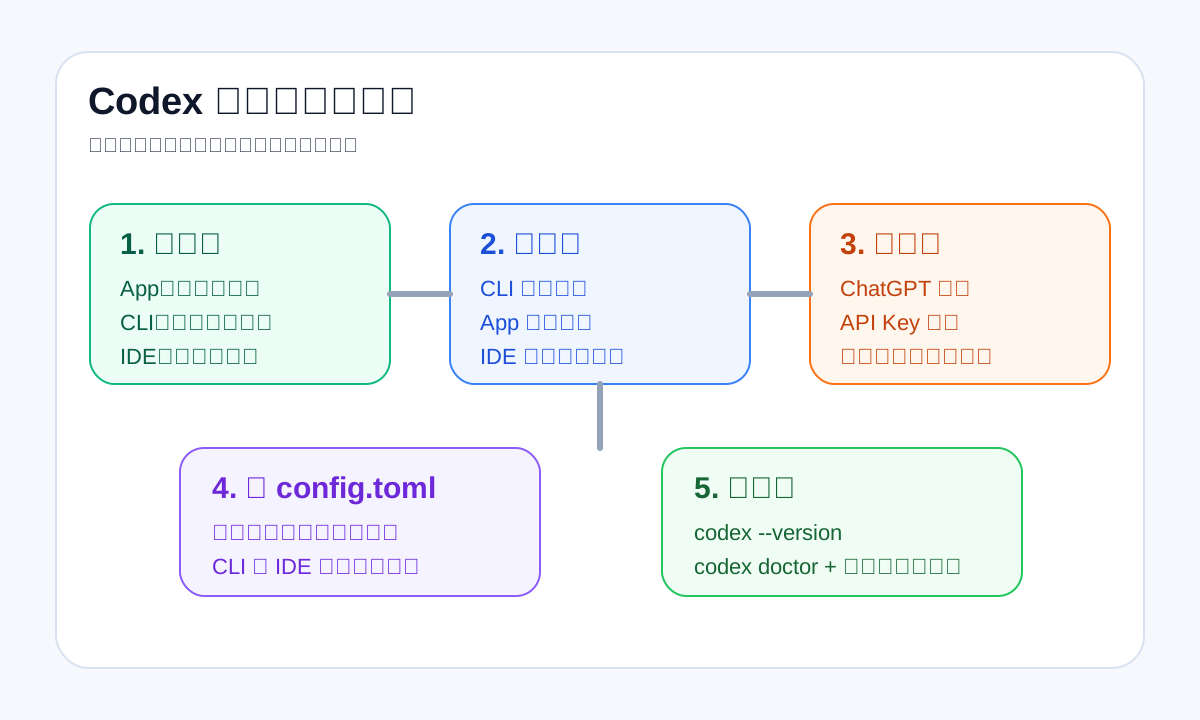
二、mac 怎么下载和安装 Codex
1. mac 安装 Codex App
OpenAI 官方 App 页面当前明确写了:Codex App 支持 macOS,并且下载时要分 Apple Silicon 和 Intel 两个包。也就是说,如果你用的是 M1、M2、M3、M4 这一类机器,就下 Apple Silicon 版本;如果你是老款 Intel Mac,就下 Intel 版本。很多教程把这一步省略了,结果就是用户装是装上了,但后面性能、兼容性或者启动体验都不对。[^1]
怎么做最稳?直接从官方 App 页面下载对应架构的安装包,安装完成后打开应用,使用 ChatGPT 账号或 OpenAI API key 登录,然后选择本地项目目录。做到什么程度才算 App 安装成功?不是图标出现在 Launchpad,而是你能实际打开一个项目,并发出第一条本地任务消息。
2. mac 安装 Codex CLI
如果你更偏向终端工作流,mac 上最直接的 codex 安装 方法是官方 install.sh。最新 CLI 页面和 Quickstart 都给出了同一条命令:
curl -fsSL https://chatgpt.com/codex/install.sh | sh
codex --version
codex doctor
如果你是无人值守环境,官方还给了非交互安装方式,可以把 CODEX_NON_INTERACTIVE=1 加到安装命令里。什么时候用这条命令最合适?当你在新机器上快速初始化,或者要在脚本里完成安装时。怎么判断 CLI 真装好了?先看 codex --version 是否返回版本号,再跑 codex doctor 看本地环境、配置和认证检查是否正常。[^3][^5]
curl -fsSL https://chatgpt.com/codex/install.sh | CODEX_NON_INTERACTIVE=1 sh
三、Windows 怎么下载和安装 Codex
1. Windows 安装 Codex App
Windows 这边,OpenAI 官方已经把下载路径写得很明确:Codex App for Windows 走微软分发链路,Windows App 页面给出的命令行安装方式是:
winget install Codex -s msstore
如果你不想手动打开 Microsoft Store,或者公司机器更适合命令行安装,这条命令是最干净的。官方同时说明,Windows App 原生跑在 PowerShell + Windows sandbox 上;如果你更习惯 Linux 环境,也可以后续切到 WSL2。什么时候优先用 Windows App?当你希望把多线程、项目选择、浏览器预览、插件和技能放在一个统一界面里时。做到什么程度才算装好?App 能正常打开,能选项目,能在本地模式下跑第一条任务。[^2]
2. Windows 安装 Codex CLI
Windows 下不要再照搬 mac 的 install.sh。OpenAI 最新 Quickstart 已经把 Windows CLI 的官方安装命令单独列出来了:
powershell -ExecutionPolicy ByPass -c "irm https://chatgpt.com/codex/install.ps1 | iex"
codex --version
codex doctor
这一步很关键,因为这才是官方给 Windows 的 codex 下载 与 CLI 安装脚本,不是社区二次包装。什么时候用这条路最合适?当你主要在 PowerShell 里开发,想让 Codex 直接读取仓库、执行命令和运行 Windows 原生工具时。做到什么程度才算完成?codex --version 正常、codex doctor 通过、第一次 codex 启动时能进入登录流程。[^4]
如果你要在自动化或批处理环境里装 CLI,Windows 也有非交互版本:
$env:CODEX_NON_INTERACTIVE=1; irm https://chatgpt.com/codex/install.ps1 | iex
3. Windows 上什么时候该选 WSL2
官方 Windows 文档现在讲得很直接:如果你的仓库和工具链本来就主要活在 WSL2 里,或者你需要 Linux-native 环境,那就优先让 Codex 跑在 WSL2;如果你的项目是 Windows 原生项目,PowerShell + Windows sandbox 会更顺。这个判断非常实际,因为很多人不是安装错,而是环境选错。你如果在 WSL2 项目里强行用 Windows 原生命令链,后面路径、依赖和工具兼容性都会变差。[^2][^6]
四、IDE 扩展怎么装,VS Code / Cursor / Windsurf 分别怎么看
如果你不是想装 App,也不是只打算在终端里用,那就直接看 IDE 扩展。OpenAI 官方 IDE 页面明确写了:Codex IDE 扩展支持 Visual Studio Code、Cursor、Windsurf,并且也给出了 Visual Studio Code Insiders 和 JetBrains 的下载入口。对大多数开发者来说,这条路线的价值不在“装得快”,而在于它能直接拿到当前打开文件、选中代码和侧边栏上下文。[^7]
怎么做?去官方 IDE 页面或 Marketplace 下载对应扩展,安装后在侧边栏打开 Codex 面板。如果是 VS Code,看不到时先重启编辑器;如果是 Cursor,因为它活动栏默认横向排列,Codex 可能被折叠起来,需要手动 pin。做到什么程度才算 IDE 安装完成?你能在面板中登录,看到 Codex 侧边栏,并通过 @文件名 把当前文件拉进上下文,而不是只看到一个空白聊天框。[^7]
五、安装完先把登录方式选对
这一步比很多人想象中更重要。官方认证文档已经明确:Codex 本地使用支持 ChatGPT 登录 和 API key 登录 两条路径。前者更适合直接吃 ChatGPT 计划内的 Codex 能力,后者更适合按量计费和自动化。如果你主要是个人开发、本地改代码、偶尔做桌面工作流,先用 ChatGPT 登录最省事;如果你要把 Codex 跑进脚本、CI 或第三方提供方体系,API key 路线更清楚。[^8]
最常见的第一步还是:
codex login
如果你在远程主机、SSH、无图形环境或者浏览器回调受限的环境里安装,官方还给出了设备码模式:
codex login --device-auth
做到什么程度才算登录稳定?关闭终端或重启编辑器后,下一次启动 codex 还能继续使用缓存认证,而不是每次都重新走登录流程。
六、config.toml 怎么配,哪些是必须项
很多所谓的 codex 配置使用教程 最大的问题,是把配置讲成“高级玩法”。其实对大多数人来说,config.toml 不是附加项,而是装完就该配的默认层。官方 Config basics 页面已经说得很清楚:用户级配置放在 ~/.codex/config.toml,项目级配置放在仓库里的 .codex/config.toml,而且 CLI 与 IDE 扩展共用这套配置。什么时候改用户级配置?当你想统一默认模型、审批策略和沙箱。什么时候改项目级配置?当某个仓库需要单独规则。[^3]
第一版配置不用堆很多字段,先把官方最常用的几项定住就够了:默认模型、审批策略、沙箱模式、推理强度。最新官方文档当前推荐大多数复杂任务从 gpt-5.5 起步,审批策略常见起点是 on-request,沙箱模式常见起点是 workspace-write。这样做的好处是,你既能让 Codex 在项目目录里真正做事,又不会一上来就放开全机权限。[^3]
model = "gpt-5.5"
approval_policy = "on-request"
sandbox_mode = "workspace-write"
model_reasoning_effort = "medium"
model_provider = "openai"

[features]
fast_mode = true
shell_snapshot = true
如果你在 IDE 里改配置,官方给出的入口也很具体:右上角齿轮菜单,进入 Codex Settings > Open config.toml。怎么验证你写的配置有没有生效?重启 CLI 会话或重载 IDE 扩展,然后开一个新线程,看默认模型、审批和行为是否已经按预期变化。做到什么程度才算配置完成?至少要满足:默认模型正确、第一次执行命令的审批行为符合预期、项目目录内写操作正常。
七、第三方 API 怎么接,ClawSocket 这类网关怎么写进 Codex
这部分才是很多开发者真正关心的“配置”。最新 Codex manual 已明确支持自定义 model_provider,也就是说,只要一个平台提供 OpenAI-compatible Responses 或 Chat Completions 接口,理论上就能接进 Codex。api.clawsocket.com 首页当前明确写自己是统一 AI 模型聚合与分发网关,支持 OpenAI、Claude、Gemini 兼容接口,所以它适合拿来做第三方 API 出口。[^9][^10]
什么时候该这么配?当你不只想用 OpenAI 默认出口,而是想在 Codex 里接最新第三方大模型、统一网关和账单时。怎么做最稳?先在环境变量里放好 API key,再在 ~/.codex/config.toml 中新增 provider,最后把 model 换成你在控制台里实际可用的模型 ID。这里不要偷懒写成猜测名称,否则最常见的问题就是 401、404 或“模型不存在”。
model_provider = "clawsocket"
model = "请替换为你在 ClawSocket 控制台看到的模型 ID"
approval_policy = "on-request"
sandbox_mode = "workspace-write"

[model_providers.clawsocket]
name = "ClawSocket API"
base_url = "https://api.clawsocket.com"
env_key = "CLAWSOCKET_API_KEY"
wire_api = "responses"
export CLAWSOCKET_API_KEY="你的密钥"
codex "用当前 provider 帮我检查这个仓库的 README 和 package.json 是否存在冲突"
做到什么程度才算这段配置成功?至少要完成三次检查:第一,codex 启动后没有 provider 解析错误;第二,真实提问能成功返回结果;第三,切换模型 ID 时不会出现接口不兼容报错。只有这三步都过了,这个第三方 API 才算真正接稳。
八、最小可用安装清单
如果你不想一次看太多,按下面这套最小流程就够了。mac 用户:先决定装 App 还是 CLI;装 CLI 就跑 install.sh,装 App 就选对 Apple Silicon 或 Intel;安装后立刻 codex --version、codex doctor、codex login。Windows 用户:装 App 就用微软分发或 winget install Codex -s msstore;装 CLI 就跑 install.ps1;如果仓库在 WSL2,就尽量让 Codex 跟着 WSL2 走。IDE 用户:安装扩展后,确认侧边栏出现 Codex,再去配置 config.toml。这套顺序的价值在于,每一步都能被验证,不会陷入“我好像装好了,但不知道哪里不对”的状态。
九、FAQ
1. 现在做 codex 下载,官方最稳的命令是什么?
要分平台。mac 的 CLI 官方命令是 curl -fsSL https://chatgpt.com/codex/install.sh | sh;Windows 的 CLI 官方命令是 powershell -ExecutionPolicy ByPass -c "irm https://chatgpt.com/codex/install.ps1 | iex"。不要把 mac 的脚本直接搬到 Windows。[^4][^5]
2. Codex 默认推荐用哪个模型?
按最新官方 manual,当前多数复杂任务优先从 gpt-5.5 起步;轻量场景可考虑 gpt-5.4-mini。如果你还在用旧的 gpt-5.2 或 gpt-5.3-codex 配置,建议尽快核对并更新。[^2]
3. Codex 能不能接第三方 API?
能。最新 manual 已支持自定义 model_provider,像 ClawSocket API 网关 这类声明兼容 OpenAI 接口的平台就可以按 provider 的方式接入。真正要注意的不是“能不能接”,而是 base_url、模型 ID 和环境变量名必须与你控制台一致。[^3][^10]
4. CLI 和 IDE 扩展是不是要各配一份?
不是。官方说明 CLI 与 IDE 扩展共用 ~/.codex/config.toml。因此你改一处,通常两边都会生效;但项目内 .codex/config.toml 只有在信任仓库时才会加载。[^2]
十、行动建议
如果你今天就要把 codex 安装和配置 真的跑通,最省时间的顺序是:先按系统选对入口;mac 下 App 先分清 Apple Silicon 和 Intel,Windows 下 App 直接走微软分发或 winget;CLI 安装后立刻跑 codex --version、codex doctor 和 codex login;再把 config.toml 缩到最小可用集;最后再决定要不要接 ClawSocket API 网关。这样做的好处是,文章里每一步你都能直接照着做,而且每一步都有明确的验证方法,不会停在“装过了但没用起来”的状态。
[^2]: OpenAI 官方 Windows App 页面说明 Codex App for Windows 支持 PowerShell + Windows sandbox,也可配合 WSL2;并给出 `winget install Codex -s msstore` 作为命令行安装方式。访问日期:2026-06-13。Codex App for Windows
[^3]: OpenAI 官方 Config basics 页面说明:用户级配置位于 `~/.codex/config.toml`,CLI 与 IDE 扩展共用这套配置。访问日期:2026-06-13。Codex Config Basics
[^4]: OpenAI 官方 Quickstart 页面在 2026-06-13 给出的 Windows CLI 安装命令为 `powershell -ExecutionPolicy ByPass -c "irm https://chatgpt.com/codex/install.ps1 | iex"`,并单独区分了 mac/Linux 的 `install.sh`。Codex Quickstart
[^5]: OpenAI 官方 CLI 页面说明 macOS / Linux 使用 `curl -fsSL https://chatgpt.com/codex/install.sh | sh` 安装,且支持 `CODEX_NON_INTERACTIVE=1` 的无人值守安装。访问日期:2026-06-13。Codex CLI
[^6]: OpenAI 官方 Windows 指南说明:Codex 可在 Windows 原生 PowerShell 环境下运行,也可在需要 Linux-native 环境时切换到 WSL2。访问日期:2026-06-13。Codex on Windows
[^7]: OpenAI 官方 IDE 页面说明 Codex IDE 扩展支持 VS Code、Cursor、Windsurf、VS Code Insiders 和 JetBrains,安装后若 VS Code 中未显示可先重启编辑器。访问日期:2026-06-13。Codex IDE Extension
[^8]: OpenAI 官方认证文档说明 Codex 本地使用支持 ChatGPT 登录与 API key 登录;远程或无图形环境可使用 `codex login --device-auth`。访问日期:2026-06-13。Codex Manual
[^9]: OpenAI 官方 manual 中的 provider 配置示例说明 Codex 支持通过 `[model_providers.*]` 自定义 OpenAI-compatible provider。访问日期:2026-06-13。Codex Manual
[^10]: ClawSocket 首页当前说明其为统一 AI 模型聚合与分发网关,支持 OpenAI、Claude、Gemini 兼容接口。访问日期:2026-06-13。ClawSocket API